

Корзина пуста
- Главная

- Кассовая зона
- Чековые POS принтеры
- XP-Q260III, USB+COM+LAN, POS Принтер чеков 80 мм
Сервисный центрРемонты, запчасти, консультации
Большой складСобственный импорт
Низкие цены
Широкий ассортимент
Широкий ассортимент
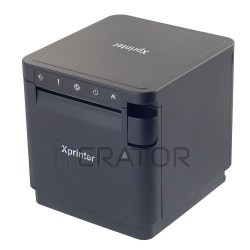
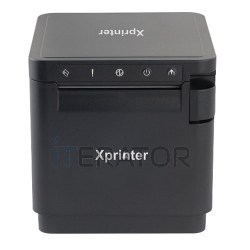
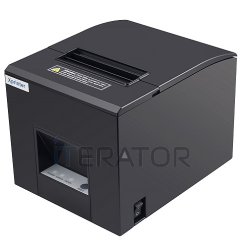
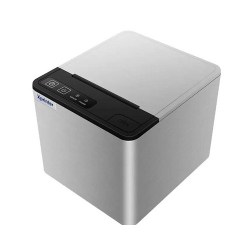
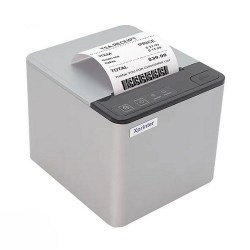
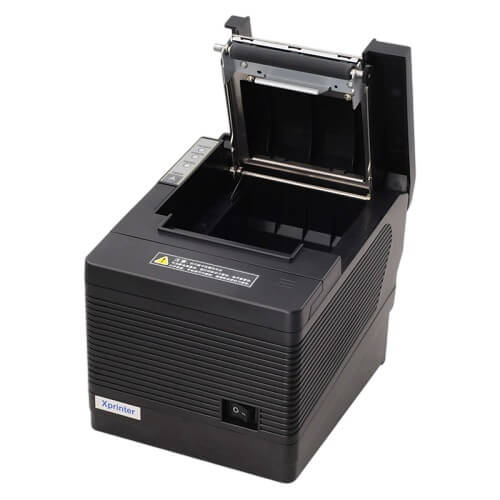
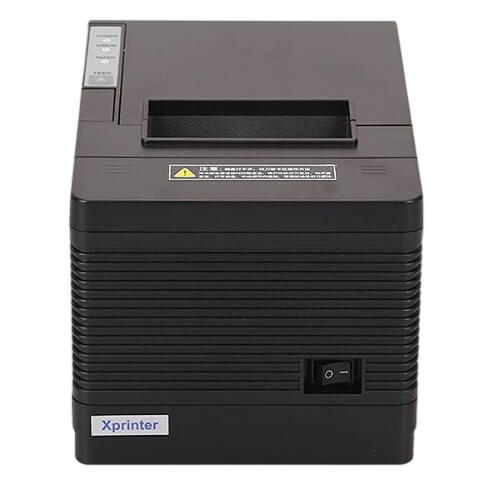
Xprinter XP-Q260III, USB+COM+LAN, POS Принтер чеков 80 мм
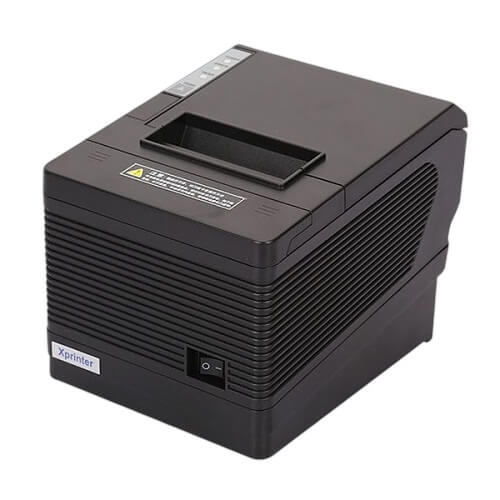 Настольный POS принтер чеков XP-Q260III Xprinter дешево
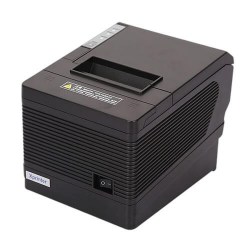
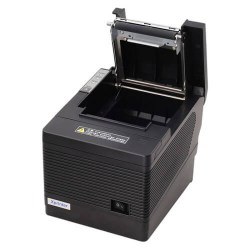
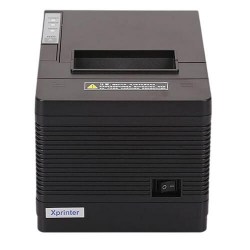
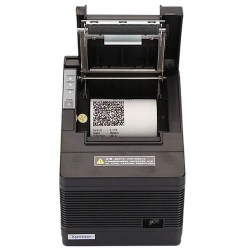
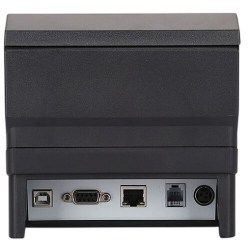
Xprinter XP-Q260III, USB+COM+LAN, POS Принтер чеков 80 мм
3 960 грн




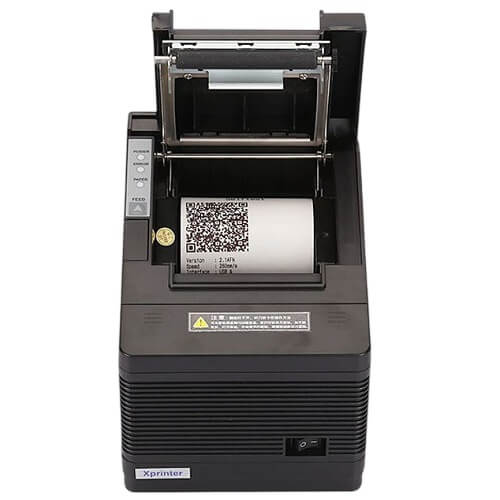
Xprinter XP-Q260III – это мощный и надежный чековый POS-принтер, разработанный для бесперебойной работы в условиях высокой нагрузки. Модель идеально подходит для розничной торговли, HoReCa, сервисных центров и других бизнесов, где скорость обслуживания клиентов имеет решающее значение. Устройство обеспечивает стабильную термопечать чеков, квитанций, штрихкодов, логотипов и графических элементов с высокой четкостью.
Принтер работает с чековой лентой шириной 80 мм и поддерживает скорость печати до 260 мм/с, что позволяет существенно снизить очереди и повысить пропускную способность кассовой зоны. Xprinter XP-Q260III полностью отвечает требованиям использования в качестве чекового принтера для ПРРО, обеспечивая корректную и стабильную работу с фискальным программным обеспечением.
Термопринтер чеков XP-Q260III предназначен для интенсивной эксплуатации в торговых точках с большим потоком клиентов. Встроенный автоматический отрезчик чеков гарантирует быстрое, ровное и аккуратное завершение каждой транзакции, повышая комфорт работы кассира.
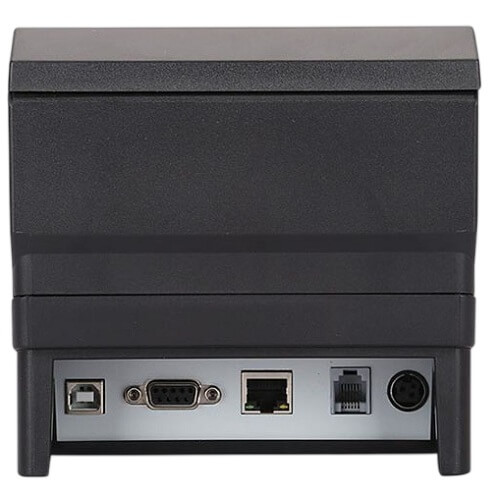
Модель оснащена полным набором проводных интерфейсов – USB, Ethernet (LAN), RS-232, а также портом RJ-11 для подключения денежного ящика. Благодаря этому принтер легко интегрируется в большинство современных POS-систем и обеспечивает стабильное соединение даже при постоянной нагрузке.
Xprinter XP-Q260III совместим с операционными системами Windows, Linux и Android, что делает его универсальным решением для разных программных сред. Компактные размеры, сдержанный современный дизайн и продуманная конструкция со скрытой укладкой кабелей позволяют гармонично разместить принтер в кассовых зонах магазинов, кафе, ресторанов, аптек и супермаркетов.
Корпус устройства изготовлен из прочного и износостойкого АБС-пластика, устойчивого к механическим повреждениям и ежедневной интенсивной эксплуатации, что делает принтер практичным и долговечным выбором для бизнеса.
Преимущества чекового POS-принтера Xprinter XP-Q260III:
- высокая скорость печати – до 260 мм/с;
- поддержка чековой ленты 80 мм;
- ресурс термоголовки – до 100 км;
- встроенный автоматический отрезчик чеков;
- интерфейсы подключения USB+COM (RS-232)+LAN;
- порт RJ-11 для подключения денежного ящика;
- полная совместимость с ПРРО;
- простая установка и быстрая интеграция в системы POS;
- компактный и лаконичный дизайн;
- прочный ударопрочный корпус из АБС-пластика.
| Технические характеристики POS-принтера Xprinter XP-Q260III | |
| Технология печати | Прямая термопечать |
| Скорость печати | 260 мм/сек |
| Макс. ширина ленты | 80 мм |
| Макс. ширина печати | 72 мм |
| Автообрезчик | Есть |
| Ресурс выработки термоголовки | 100 км |
| Печатаемые штрих-коды | UPC-A, UPC-E, JAN13(EAN13), JAN8(EAN8), CODE39, ITF, CODABAR, CODE93, CODE128 |
| Языки программирования | ESC/POS |
| Драйверы | Windows, Linux, Android, Mac |
| Источник питания | 24V / 2,5 A |
| Возможности программирования | iOS SDK, Android SDK, Windows SDK |
| Интерфейсы | USB, Ethernet, RS-232, денежный ящик RJ-11 |
| Страна-производитель | Китай |
| Рабочая температура | От 0°C до 45 °C |
| Влажность | От 10 до 80% |
| Габариты | 182,5×140,5×139 мм |
| Вес | 0,96 кг |
Универсальный драйвер чековых принтеров XPrinter Driver Setup V7.77
Пошаговая краткая инструкция на английском языке по настройке чекового POS-принтеров Xprinter
Xprinter_Драйвер под Mac, с видео инструкцией
Инструкция по настройке чековых POS-принтеров Xprinter
Для работы с принтерами чеков Xprinter необходимо установить драйвер (Driver>Windows Driver>XPrinter Driver Setup V7.77 Универсальный драйвер чековых принтеров XPrinter Driver Setup V7.77 Автоматически распознается только USB порт, т.е. после установки не требуется конфигурирования. Нужно выбрать нужную операцию , тип интерфейса, размер ленты - 58 или 80 мм. После установки драйвера (при установке указать чекбокс (галочку) в поле USB, после установки драйвера указать название например xp58_usb) принтер может выполнять печать при подключении принтера через кабель USB. можно выполнять установку других драйверов (COM, WIFI, Bluetooth).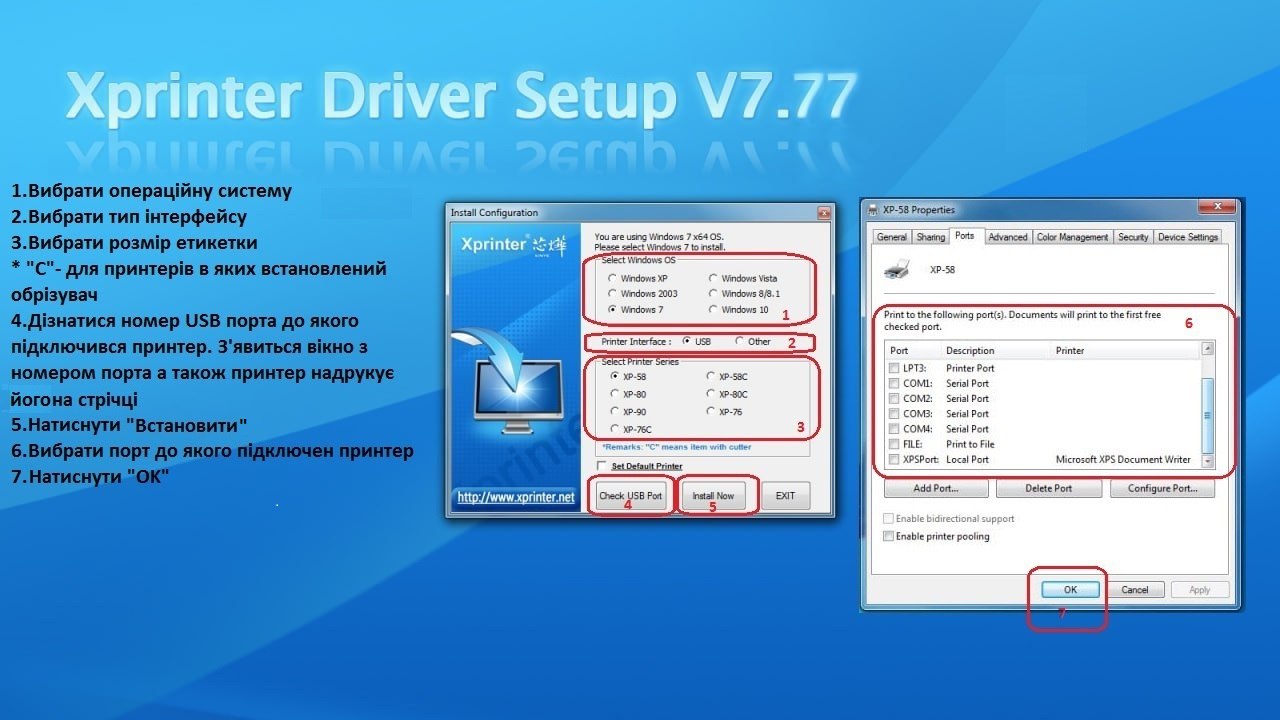
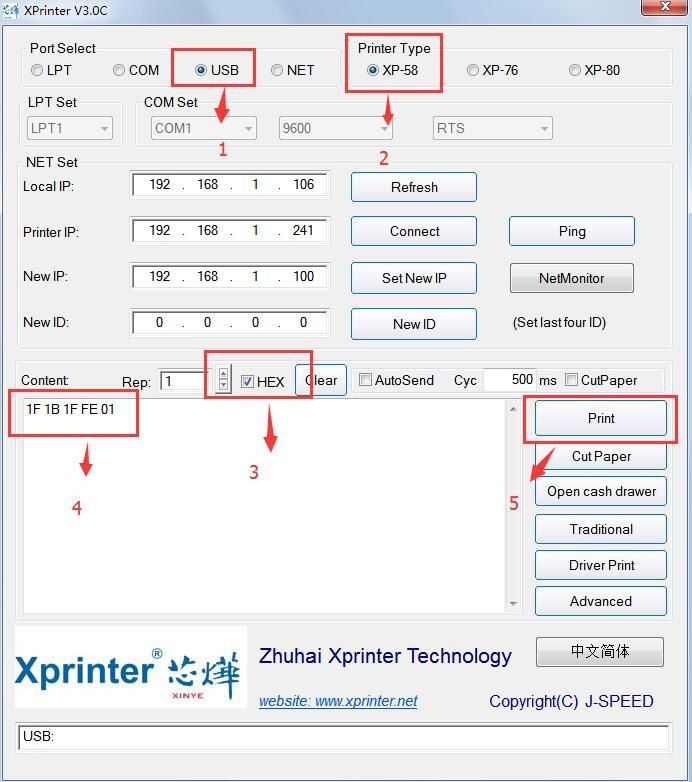
Все остальные настройки интерфейсов принтеров Xprinter производятся с помощью воплотить которую можно найти в коробке с принтером (Tools>XPrinter test V3.2C>Xprinter.exe) или скачать здесь Утилита XPrinter V3.0 на английском является описание установки.
Установка драйвера COM: Соединить принтер с компьютером с помощью COM кабеля, установить драйвер (Driver>Windows Driver>XPrinter Driver Setup V7.77) После установки драйвера переименовать название (например, xp58_COM), конфигурирование этого драйвера сводится к выбору порта (Панель управление>Принтеры и устройства>Правая клавиша мыши на xp58_COM>Свойства принтера>Порты>Выбрать СОМ порт компьютера к которому подключен принтер, например COM1). После этого можно проверить работу драйвера напечатав тестовую страницу (Панель управления>Принтеры и устройства>Правая клавиша мыши на xp58_COM>Свойства принтера>Печать пробную страницу).
Проверку работы через com-порт можно также без установки драйвера сделать с помощью утилиты (Tools>XPrinter test V3.2C>Xprinter.exe>Port Select>COM) затем нажать кнопку Print (распечатается текст примера утилиты).
Установка WIFI соединения: подключить принтер к компьютеру с помощью USB кабеля, запустить утилиту (Tools>XPrinter test V3.2C>Xprinter.exe)¦Утилита XPrinter V3.0 Port Select>USB> нажать кнопку Advanced> нажать кнопку Set Net >вписать необходимые данные (например Net Setting: Ip Adress: 192.168.1.135, NetMask 255.255.255.0, GateWay 192.168.1.1 нажать верхнюю кнопку Set above contents > принтер должен напечатать 2 сообщения о начале и окончании настройки: сети>, WIFI Key <пароль WIFI сети>, Key Type выбрать WPA2_AES_PSK > Нажать нижнюю кнопку Set above contents). На этом подготовка принтера к работе по WIFI закончена и можно устанавливать драйвер WIFI (Driver>Windows Driver>XPrinter Driver Setup V7.77) После установки драйвера переименовать название (например, xp58_WIFI). Конфигурирование этого драйвера сводится к созданию порта (Панель управления>Принтеры и устройства>Правая клавиша мыши на xp58_WIFI>Свойства принтера>Порты>Добавить порт>Standart TCP/IP port> нажать кнопку Новый порт>Далее>Вписать название и IP адрес (например 192.16 .1.135>после поиска>Другой>Настройки (RAW,port 900)>нажать кнопку готово.. После этого можно проверить работу драйвера, напечатав тестовую страницу (Панель управления>Принтеры и устройства>Правая клавиша мыши на xp58_WIFI>Свойства принтера>Напечатать страницу).
Проверку работы через WIFI можно провести после подготовки принтера к работе по WIFI без установки драйвера, с помощью утилиты (Tools>XPrinter test V3.2C>Xprinter.exe>Port Select>NET) затем нажать кнопку Print (распечатается текст примера утилиты).
Установка Bluetooth соединения (компьютер/ноутбук должен иметь Bluetooth интерфейс): Сначала нужно подключить принтер к компьютеру с помощью USB кабеля, запустить утилиту Tools>XPrinter test V3.2C>Xprinter.exe или Утилита XPrinter V3.0) Port Select>USB> нажать кнопку Advanced>нажать кнопку Set Bluetooth>вписать необходимые данные (BT NAME: например xp58, BT PINKEY: например 123456) > нажать кнопку Set, через некоторое время принтер дает световой и звуковой сигнал, свидетельствующий о том, что он готов к подключению по Bluetooth. В компьютере необходимо добавить устройство Bluetooth. Это можно сделать через панель управления с помощью мастера установки Bluetooth устройств или мастера установки принтера, выбрав устройство Bluetooth (например, xp58) и указав пароль (например 123456), эти данные мы вводим к принтеру, при его подготовке к Bluetooth соединению). После bluetooth соединения между компьютером и принтером в компьютере добавляется дополнительный com-порт, например COM7 с пометкой Bluetooth. После этого можно установить драйвер, который будет использоваться для работы по Bluetooth. (Driver>Windows Driver>XPrinter Driver Setup V7.77). После установки драйвера следует переименовать название (например, xp58_BT). Конфигурирование этого драйвера сводится к выбору установленного ранее дополнительного COM порта (например, COM7). (Панель управления>Принтеры и устройства>Правая клавиша мыши на xp58_WIFI>Свойства принтера>Порты>COM7) После этого можно проверить работу драйвера напечатав тестовую страницу (Панель управления>Принтеры и устройства>Правая клавиша мыши на xp58_BT>Свойства принтера .
Если принтер печатает иероглифы